Tải UltraViewer khi cần điều khiển máy tính từ xa nhanh gọn: hỗ trợ khách hàng ở xa, sửa lỗi máy tính cho người thân qua mạng, hay ngồi nhà mà vẫn thao tác được trên máy ở công ty. UltraViewer là phần mềm điều khiển máy tính từ xa miễn phí do công ty UltraLab (Việt Nam) phát triển, cài đặt nhanh, không cần rành kỹ thuật vẫn dùng được. Bài này hướng dẫn tải đúng bản chính thức và một cảnh báo an toàn nên đọc trước khi dùng.
- Phần mềm
- UltraViewer
- Nhà phát triển
- CÔNG TY TNHH MTV ULTRALAB (UltraLab), Hà Nội
- Giấy phép
- Miễn phí tải và dùng — trang chủ ghi "Phần mềm 0đ Miễn phí"; ngoài ra có các gói trả phí theo tháng (Lite, Professional, Premium) cho nhu cầu điều khiển nhiều máy hoặc không giới hạn thiết bị mỗi tháng, chủ yếu dành cho doanh nghiệp
- Hệ điều hành
- Windows, từ Windows XP đến Windows 11 (theo công bố trên trang tải chính thức)
- Cài bằng lệnh
winget install --id DucFabulous.UltraViewer -e
UltraViewer là gì, dành cho ai
UltraViewer là phần mềm điều khiển máy tính từ xa do CÔNG TY TNHH MTV ULTRALAB (trụ sở tại Hà Nội) phát triển. Trang chủ ultraviewer.net mô tả đây là phần mềm cho phép "điều khiển máy tính hỗ trợ khách hàng / đối tác của bạn từ xa dù ở bất kì đâu", kèm theo chat và chia sẻ file ngay trong lúc kết nối.
Phần mềm phù hợp với người làm hỗ trợ kỹ thuật cần vào máy khách hàng để sửa lỗi từ xa, người hay giúp bố mẹ xử lý sự cố máy tính qua điện thoại hướng dẫn, nhân viên cần truy cập máy công ty khi làm việc tại nhà, hoặc giáo viên dạy tin học muốn thao tác trực tiếp trên máy học viên.
Những tính năng tiện nhất của UltraViewer
Ngoài chức năng điều khiển máy tính từ xa cơ bản, UltraViewer có thêm vài tính năng giúp việc hỗ trợ từ xa thuận tiện hơn, theo mô tả trên trang chủ:
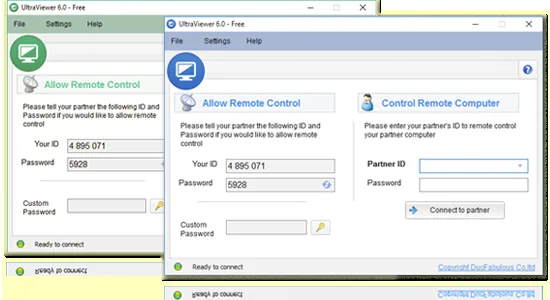
- Điều khiển máy tính khác qua mạng chỉ bằng ID và mật khẩu, không cần tự cấu hình router hay mở cổng mạng.
- Chat trực tiếp với người ở đầu máy kia ngay trong lúc điều khiển.
- Gửi và nhận file qua lại giữa hai máy ngay trong phiên kết nối.
- Điều khiển nhiều máy cùng lúc, hoặc chia sẻ màn hình máy mình cho nhiều máy khác cùng xem — hữu ích khi dạy học hoặc họp trực tuyến.
- Dùng được trên nhiều phiên bản Windows, từ Windows XP đến Windows 11.
Cách tải UltraViewer an toàn từ trang chính thức
Trang tải chính thức duy nhất của UltraViewer là ultraviewer.net (bản tiếng Việt tại ultraviewer.net/vi). Vì đây là phần mềm điều khiển từ xa hay bị kẻ lừa đảo lợi dụng tên tuổi để dụ cài đặt, chỉ nên tải từ trang gốc hoặc qua winget theo các bước sau.
- Mở trình duyệt, vào ultraviewer.net/vi, chọn mục Tải xuống.
- Bấm tải bản cài đặt .exe — bản duy nhất đang hỗ trợ đầy đủ tính năng (bản Portable/di động hiện trang chủ ghi là chưa hỗ trợ).
- Chạy file .exe vừa tải, làm theo các bước cài đặt mặc định.
- Cách khác nhanh hơn: mở PowerShell rồi gõ lệnh
winget install --id DucFabulous.UltraViewer -eđể cài qua winget (trình cài phần mềm bằng dòng lệnh có sẵn trong Windows). - Mở UltraViewer sau khi cài, đọc ID và mật khẩu trên màn hình rồi gửi cho đúng người mình muốn cho điều khiển máy — không đọc cho người lạ gọi đến.
- Thử kết nối giữa hai máy để kiểm tra mọi thứ hoạt động tốt.
Mẹo dùng UltraViewer an toàn, hiệu quả
Chỉ mở UltraViewer khi cần dùng, và bấm ngưng kết nối hoặc đóng hẳn phần mềm ngay sau khi xong việc. ID và mật khẩu cũng được sinh lại mỗi lần mở phần mềm, nên tắt phần mềm đi là mã cũ hết dùng được.
Trước khi cho ai điều khiển máy, dùng khung chat có sẵn để xác nhận lại đúng người, đúng việc cần hỗ trợ — nhất là khi hỗ trợ người thân lớn tuổi ít quen thao tác máy tính.
So sánh UltraViewer với TeamViewer, AnyDesk và Quick Assist
TeamViewer và AnyDesk là hai phần mềm điều khiển từ xa phổ biến khác, có bản miễn phí cho cá nhân nhưng thường giới hạn khi dùng cho mục đích thương mại. UltraViewer miễn phí để tải và dùng, có thêm các gói trả phí theo tháng cho nhu cầu điều khiển nhiều máy — phù hợp nếu cần dùng thường xuyên cho công việc hỗ trợ khách hàng quy mô lớn.
Windows cũng có sẵn Quick Assist (trợ giúp nhanh) cài kèm sẵn, không cần tải thêm phần mềm, nhưng hoạt động tốt nhất giữa hai máy cùng chạy Windows bản mới. UltraViewer cài một lần là dùng ngay, không phụ thuộc tài khoản Microsoft, phù hợp hơn khi cần hỗ trợ máy chạy Windows đời cũ.
Lưu ý khi dùng UltraViewer
Chỉ tải UltraViewer từ ultraviewer.net, không tải qua các trang chia sẻ phần mềm trung gian có thể đính kèm phần mềm khác không mong muốn. Các gói trả phí trên trang chủ chủ yếu phục vụ doanh nghiệp dùng nhiều máy; người dùng cá nhân không bắt buộc phải mua gì để dùng tính năng cơ bản.
Nhắc lại điều quan trọng nhất: tuyệt đối không đọc ID và mật khẩu UltraViewer cho người lạ gọi điện đến, dù họ tự xưng là ngân hàng, công an hay kỹ thuật viên hỗ trợ — đây là chiêu lừa phổ biến để chiếm quyền điều khiển máy và rút tiền trong tài khoản.
Câu hỏi thường gặp về UltraViewer
UltraViewer có an toàn không?
Bản thân UltraViewer tải từ ultraviewer.net an toàn, do công ty UltraLab tại Việt Nam phát triển. Rủi ro chính không đến từ phần mềm mà từ việc bị lừa đọc ID và mật khẩu cho người lạ qua điện thoại, khiến họ chiếm quyền điều khiển máy.
Ai gọi điện xin đọc ID và mật khẩu UltraViewer có phải lừa đảo không?
Khả năng rất cao là lừa đảo. Ngân hàng, công an hay bộ phận kỹ thuật thật sự không cần đọc ID và mật khẩu điều khiển từ xa qua điện thoại. Tuyệt đối không đọc thông tin này cho người tự gọi đến, kể cả khi họ đọc đúng tên hoặc số tài khoản của mình.
Tải và dùng UltraViewer có mất phí không?
Tải về và dùng cơ bản là miễn phí, trang chủ ghi rõ "Phần mềm 0đ Miễn phí". UltraViewer còn có các gói trả phí theo tháng (Lite, Professional, Premium) cho nhu cầu điều khiển nhiều máy, chủ yếu phù hợp doanh nghiệp — người dùng cá nhân không bắt buộc phải mua.
UltraViewer khác TeamViewer, AnyDesk ở điểm nào?
Cả ba đều điều khiển máy tính từ xa qua ID và mật khẩu. UltraViewer do công ty Việt Nam phát triển, có sẵn giao diện tiếng Việt; TeamViewer và AnyDesk là phần mềm nước ngoài, phổ biến toàn cầu hơn nhưng bản miễn phí thường bị giới hạn chặt hơn nếu dùng cho mục đích thương mại.