Ổ cứng hay SSD hỏng thường không báo trước rõ ràng — máy đơ, giật, rồi mất dữ liệu bất ngờ. CrystalDiskInfo là phần mềm miễn phí đọc thông số S.M.A.R.T. (dữ liệu tự chẩn đoán có sẵn trong ổ cứng, SSD) để cảnh báo sớm tình trạng ổ đĩa qua ba mức Good, Caution, Bad. Bài này giải thích các trạng thái này nghĩa là gì và nên làm gì khi thấy cảnh báo.
- Phần mềm
- CrystalDiskInfo
- Nhà phát triển
- Crystal Dew World (hiyohiyo)
- Giấy phép
- Miễn phí
- Hệ điều hành
- Windows XP/Vista/7/8/8.1/10/11 và các bản Windows Server tương ứng
- Cài bằng lệnh
winget install --id CrystalDewWorld.CrystalDiskInfo -e
CrystalDiskInfo là gì, dành cho ai
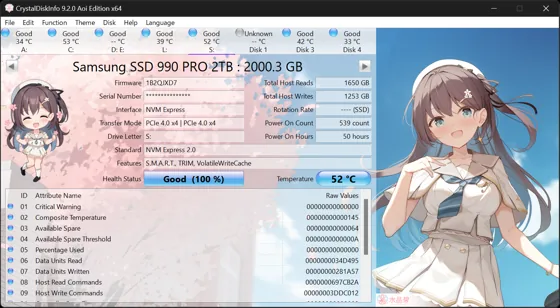
CrystalDiskInfo là phần mềm do Crystal Dew World (tác giả hiyohiyo) phát triển, trang chính thức mô tả là "A HDD/SSD utility software which supports a part of USB, Intel RAID and NVMe" (phần mềm tiện ích cho HDD/SSD, hỗ trợ một phần ổ USB, Intel RAID và NVMe). Phần mềm đọc dữ liệu S.M.A.R.T. — viết tắt của Self-Monitoring, Analysis and Reporting Technology (công nghệ tự giám sát, phân tích và báo cáo), một hệ thống cảm biến có sẵn bên trong hầu hết ổ cứng và SSD hiện đại — rồi quy đổi thành trạng thái sức khỏe dễ hiểu.
Phần mềm phù hợp với bất kỳ ai dùng máy tính có ổ cứng hoặc SSD (tức gần như tất cả mọi người): kiểm tra định kỳ để phát hiện ổ sắp hỏng trước khi mất dữ liệu, đặc biệt hữu ích khi mua máy cũ, ổ cứng cũ, hoặc thấy máy có dấu hiệu chạy chậm, giật bất thường.
Tính năng tiện nhất của CrystalDiskInfo
CrystalDiskInfo không chỉ báo trạng thái tổng quát mà còn cho xem chi tiết:
- Đọc toàn bộ thông số S.M.A.R.T. thô của ổ đĩa: số giờ hoạt động, số lần bật/tắt, nhiệt độ, số sector lỗi...
- Quy đổi thành ba trạng thái trực quan theo màu: xanh (Good), vàng (Caution), đỏ (Bad), không cần hiểu hết các thông số kỹ thuật bên dưới.
- Theo dõi nhiệt độ ổ đĩa theo thời gian thực, có thể hiện luôn trên khay hệ thống (system tray).
- Hỗ trợ ổ gắn qua USB, RAID của Intel, và ổ NVMe (chuẩn kết nối tốc độ cao cho SSD).
- Có nhiều phiên bản giao diện (Aoi, Shizuku, Kurei Kei) để chọn theo sở thích, không ảnh hưởng chức năng chính.
Cách tải CrystalDiskInfo an toàn từ trang chính thức
Trang chính thức là crystalmark.info. Tương tự nhiều phần mềm miễn phí phổ biến khác, các trang tải trung gian có thể đóng gói kèm phần mềm không liên quan — nên tải theo các bước dưới đây.
- Mở trình duyệt, vào crystalmark.info, tìm mục CrystalDiskInfo trong phần Software.
- Chọn bản cài đặt (Installer) hoặc bản chạy trực tiếp không cần cài (Standard/ZIP) tuỳ nhu cầu.
- Chạy file vừa tải, làm theo các bước cài đặt mặc định nếu chọn bản Installer.
- Cách khác nhanh hơn: mở PowerShell rồi gõ lệnh
winget install --id CrystalDewWorld.CrystalDiskInfo -eđể cài qua winget (trình cài phần mềm bằng dòng lệnh có sẵn trong Windows). - Mở CrystalDiskInfo, xem trạng thái tổng ở góc để biết ổ đang Good, Caution hay Bad.
- Nếu thấy Caution hoặc Bad, sao lưu dữ liệu quan trọng ngay sang ổ khác trước khi làm gì tiếp theo.
Mẹo dùng CrystalDiskInfo hay
Trạng thái Good (xanh) nghĩa là các thông số S.M.A.R.T. đang trong ngưỡng bình thường, không có dấu hiệu bất thường được ghi nhận. Caution (vàng) nghĩa là có ít nhất một thông số vượt ngưỡng cảnh báo — ổ vẫn dùng được nhưng nên theo dõi sát và sao lưu dữ liệu sớm. Bad (đỏ) nghĩa là thông số đã vượt ngưỡng nguy hiểm, ổ có nguy cơ hỏng bất cứ lúc nào.
Nên đặt lịch mở CrystalDiskInfo kiểm tra định kỳ (ví dụ mỗi tháng), thay vì chỉ mở khi máy đã có dấu hiệu bất thường — vì nhiều lỗi cơ học của ổ cứng phát triển âm thầm trước khi biểu hiện rõ ra ngoài.
Với ổ SSD, chú ý thêm thông số phần trăm hao mòn (wear level) bên cạnh trạng thái tổng — SSD không có bộ phận cơ khí nên ít khi "báo trước" rõ ràng như ổ cứng HDD.
So sánh CrystalDiskInfo với công cụ kiểm tra ổ đĩa có sẵn của Windows
Windows có sẵn lệnh chkdsk để quét lỗi hệ thống file và bad sector, nhưng không đọc và hiển thị trực quan thông số S.M.A.R.T. như CrystalDiskInfo. Muốn biết "sức khỏe phần cứng" thực sự của ổ đĩa — tức bản thân linh kiện còn tốt hay đã xuống cấp — cần công cụ đọc S.M.A.R.T. chuyên biệt như CrystalDiskInfo, dùng bổ sung cho chkdsk chứ không thay thế.
Lưu ý khi dùng CrystalDiskInfo
Chỉ tải từ crystalmark.info hoặc qua winget để tránh bản đóng gói lại kèm phần mềm không mong muốn.
CrystalDiskInfo chỉ đọc và cảnh báo, không tự sửa được ổ đĩa hỏng. Khi thấy Caution hoặc Bad, việc cần làm ngay là sao lưu dữ liệu, sau đó mới tính đến kiểm tra thêm hoặc thay ổ mới.
Câu hỏi thường gặp về CrystalDiskInfo
S.M.A.R.T. là gì?
S.M.A.R.T. (Self-Monitoring, Analysis and Reporting Technology) là hệ thống cảm biến có sẵn bên trong hầu hết ổ cứng và SSD hiện đại, tự ghi lại các chỉ số vận hành như số giờ hoạt động, nhiệt độ, số sector lỗi. CrystalDiskInfo đọc các chỉ số này rồi quy đổi thành trạng thái dễ hiểu.
Thấy CrystalDiskInfo báo Caution thì ổ có hỏng ngay không?
Không nhất thiết hỏng ngay, nhưng đó là dấu hiệu bất thường thật sự trong thông số S.M.A.R.T. Nên sao lưu dữ liệu quan trọng sớm và theo dõi sát, vì tình trạng có thể xấu đi bất cứ lúc nào.
CrystalDiskInfo có sửa được ổ cứng lỗi không?
Không. CrystalDiskInfo chỉ đọc và hiển thị thông số sức khỏe, không có chức năng sửa lỗi vật lý của ổ đĩa. Khi ổ báo Bad, giải pháp thực tế là sao lưu dữ liệu và thay ổ mới.
CrystalDiskInfo có miễn phí hoàn toàn không?
Có, CrystalDiskInfo là phần mềm miễn phí, tải trực tiếp từ crystalmark.info.